Gespräche
Wie kann ich alle Fragen und erzeugten Antworten sehen?
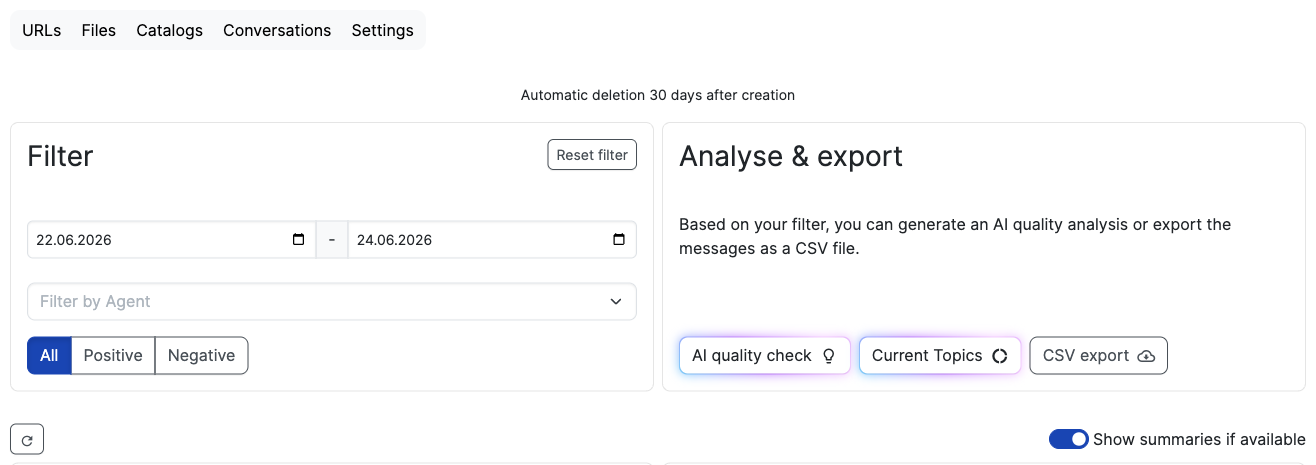
Sie können die zuletzt erzeugten Nachrichten sehen. Gehen Sie zum Nachrichten-Tab; dort können Sie nach KI-Agent, Art der fehlgeschlagenen Antwort (ohne Feedback, Fallback), Nutzerreaktion auf die Antworten (👍 👎) oder Auflösungsstatus filtern. Wenn für Ihren Tenant interne IP-Adressbereiche konfiguriert sind, ermöglicht ein zusätzlicher Filter, Nachrichten auf internen oder externen Ursprung einzugrenzen. Das ist nützlich, um Testverkehr aus Ihrem eigenen Büronetzwerk bei der Auswertung von Kundengesprächen auszuschließen.
Gespräche, die nur aus einem Neustart des AI Agents ohne Nutzernachricht und ohne Antwort bestehen, werden nicht aufgelistet.
Verwenden Sie den Schalter "Zusammenfassungen anzeigen" über der Nachrichtenliste, um die KI-erzeugte Zusammenfassung für jede Nachricht zu zeigen oder zu verbergen. Er ist standardmäßig aktiviert.
Jedes Gespräch erhält eine automatische Auflösungsbewertung, die anzeigt, ob die Anfrage des Nutzers gelöst wurde. Verwenden Sie den Auflösungs-Filter über der Liste, um die Gespräche nach Ergebnis einzugrenzen.
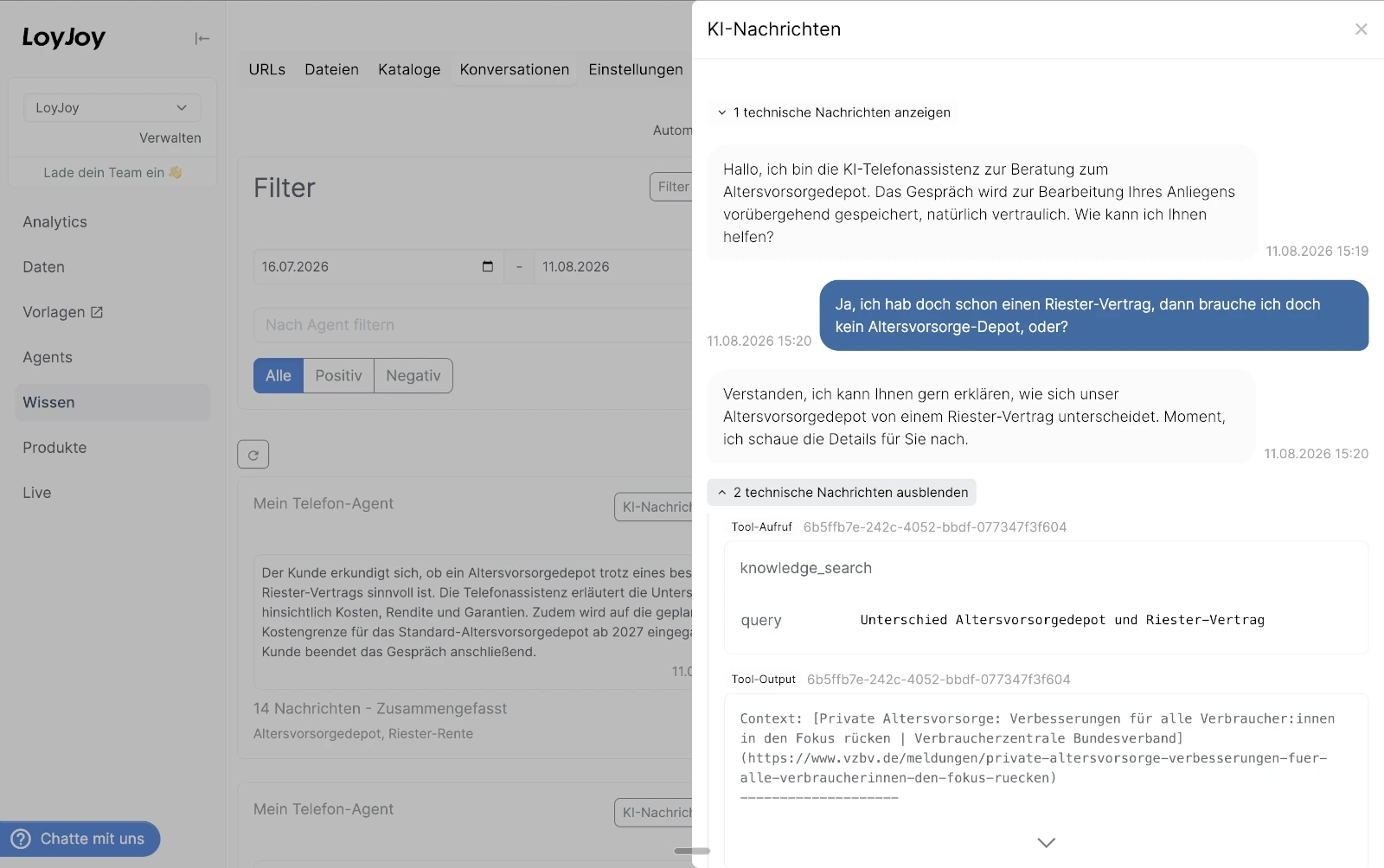
Fahren Sie mit der Maus über eine Antwort, und der Button "Prompt anzeigen" erscheint. Hier erhalten Sie eine Detailansicht der Frage und wie die Antwort erzeugt wurde. Für jede Frage erhalten Sie das verwendete generative KI-Modell, die verwendeten Tokens, Prompt und System Message sowie die gefundenen Quellen. Wenn der KI-Agent Tools verwendet hat, wie eine Wissenssuche oder ein externes MCP-Tool, werden auch jeder Tool-Aufruf und sein Ergebnis hier angezeigt, aufklappbar unter "technische Nachrichten".
Sie können außerdem eine CSV-Datei herunterladen.
Analysieren und exportieren
Neben dem Filter finden Sie ein Panel Analysieren & Exportieren, das auf die Gespräche wirkt, die Ihrem aktuellen Filter entsprechen (Zeitraum, KI-Agent, Feedback und Auflösung).
- KI-Qualitätscheck: analysiert die Qualität Ihrer KI-Antworten und schlägt Verbesserungen vor.
- CSV-Export: exportiert die gefilterten Gespräche als CSV-Datei, eine Zeile pro Nutzer-Turn inklusive aller zugehörigen KI-Antworten und Tool-Aufrufe. Jede Zeile trägt außerdem die Auflösungsbewertung des Turns, sodass Sie gelöste und ungelöste Gespräche direkt im Export filtern können.
Auflösungsbewertung (Beta)
Die Auflösungsbewertung ist eine Beta-Funktion. Wir überarbeiten sie derzeit grundlegend und entwickeln sie aktiv weiter. Ergebnisse, ihre Definitionen und die Art ihrer Bestimmung können sich ändern. Verwenden Sie die Bewertung daher als Indikator und noch nicht als zuverlässigen KPI.
Für jedes Gespräch bewertet die KI im Hintergrund, ob die Anfrage des Nutzers gelöst wurde, und vergibt genau ein Ergebnis. Es gibt nichts zu konfigurieren.
Im Manager werden für dasselbe Ergebnis leicht unterschiedliche Labels im Auflösungs-Filter (deutsche Oberfläche: Lösequote) und im Badge der Gesprächs-Detailansicht verwendet. Die Tabelle listet beide, auf Englisch und Deutsch.
| Filter (EN / DE) | Badge (EN / DE) | Bedeutung |
|---|---|---|
| Confirmed / Gelöst | resolved / gelöst | Der Kunde hat ausdrücklich bestätigt, dass sein Hauptanliegen gelöst wurde, z. B. mit „das hat geholfen“, „funktioniert jetzt“ oder „perfekt, danke“. Ein bloßes „danke“ oder „tschüss“ ohne Bezug zur Antwort gilt nicht als Bestätigung. |
| Assumed / Angenommene | assumed / angenommen | Der AI Agent hat eine inhaltliche, themenbezogene Antwort gegeben, die das Hauptanliegen vollständig beantwortet, und der Kunde hat danach weder widersprochen noch erneut gefragt. Nicht, wenn der AI Agent nicht antworten konnte, am Thema vorbei oder nur teilweise geantwortet oder nur auf Hotline, E-Mail-Adresse, Kontaktformular oder Website verwiesen hat. |
| Workflow completed / Workflow abgeschlossen | workflow / workflow | Ein konfigurierter Prozess wie Buchung, Bestellung, Termin, Retoure oder Formularversand wurde vollständig abgeschlossen, und das Gespräch bestätigt dies ausdrücklich, z. B. mit einer Bestätigungs-, Buchungs- oder Referenznummer. Nicht, wenn der Prozess nur angeboten, begonnen oder abgebrochen wurde. |
| Qualified lead / Qualifizierter Lead | lead / lead | Ein Prozess zur Lead-Qualifizierung wurde abgeschlossen: Der Kunde hat die angefragten Kontakt- oder Qualifizierungsdaten angegeben, und das Gespräch bestätigt ausdrücklich, dass sie übermittelt wurden. Nicht, wenn der Kunde nur Interesse geäußert oder die Angabe von Daten abgelehnt hat. |
| Handoff completed / Übergabe abgeschlossen | handoff / übergabe | Eine konfigurierte Übergabe an einen Menschen, z. B. Live-Chat, Rückruf oder Ticket, wurde abgeschlossen, und das Gespräch bestätigt ausdrücklich, dass sie angelegt wurde oder ein Mensch übernommen hat. Nicht, wenn die Übergabe nur angeboten wurde oder fehlgeschlagen ist oder der Kunde nur auf Hotline, E-Mail-Adresse oder Website verwiesen wurde. |
| Escalated / Eskaliert | escalated / eskaliert | Der Kunde hat ausdrücklich nach einem Menschen gefragt, oder der AI Agent konnte ihn nur an einen Menschen, eine Hotline, eine E-Mail-Adresse oder ein Kontaktformular verweisen, ohne bestätigte Übergabe. |
| Abandoned / Abgebrochen | abandoned / abgebrochen | Der Kunde hat nie ein konkretes Anliegen genannt oder das Gespräch verlassen, bevor der AI Agent darauf eingehen konnte, z. B. nur Begrüßung, Smalltalk, eine Testnachricht, Spam, Einwilligung, Opt-out oder eine unbeantwortete Rückfrage des AI Agents. |
| Unresolved / Ungelöst | unresolved / ungelöst | Das Hauptanliegen des Kunden wurde nicht gelöst, z. B. weil der AI Agent nicht, am Thema vorbei, falsch oder nur teilweise geantwortet hat, oder der Kunde sein Anliegen wiederholt oder umformuliert, Unzufriedenheit geäußert oder aufgegeben hat. |
Wo Sie die Bewertung finden:
- Gesprächs-Detailansicht: ein Badge neben dem Sentiment. Fahren Sie mit der Maus darüber, um die Definition des Ergebnisses zu sehen.
- Auflösungs-Filter: grenzt die Gesprächsliste nach Ergebnis ein. Der Filter gilt auch für den KI-Qualitätscheck.
- CSV-Export: jede Zeile trägt die Auflösungsbewertung des Turns, siehe Analysieren und exportieren.
Wie kann ich sehen, über welche Themen meine Kunden sprechen?
Für jedes Gespräch mit einer KI-erzeugten Zusammenfassung identifiziert die KI außerdem 1 bis 3 kurze Themen, die das zentrale Anliegen des Kunden beschreiben (z. B. "Versandstatus" oder "Gutschein-Fehler"). Dies geschieht automatisch im Hintergrund - es gibt nichts zu konfigurieren.
Klicken Sie über der Nachrichtenliste auf "Aktuelle Themen", um eine Übersicht dieser Themen für den aktuell gewählten Zeitraum zu öffnen. Diese Funktion ist als Beta gekennzeichnet und erfordert den Plan Enterprise oder höher; bei niedrigeren Plänen wird der Button deaktiviert angezeigt, mit einem Badge, das das erforderliche Abonnement angibt.
Der Dialog zeigt:
- Ein Donut-Diagramm mit der Verteilung der Themen.
- Eine Liste der Themen, sortiert nach Häufigkeit ihres Auftretens, mit der Anzahl der Gespräche pro Thema.
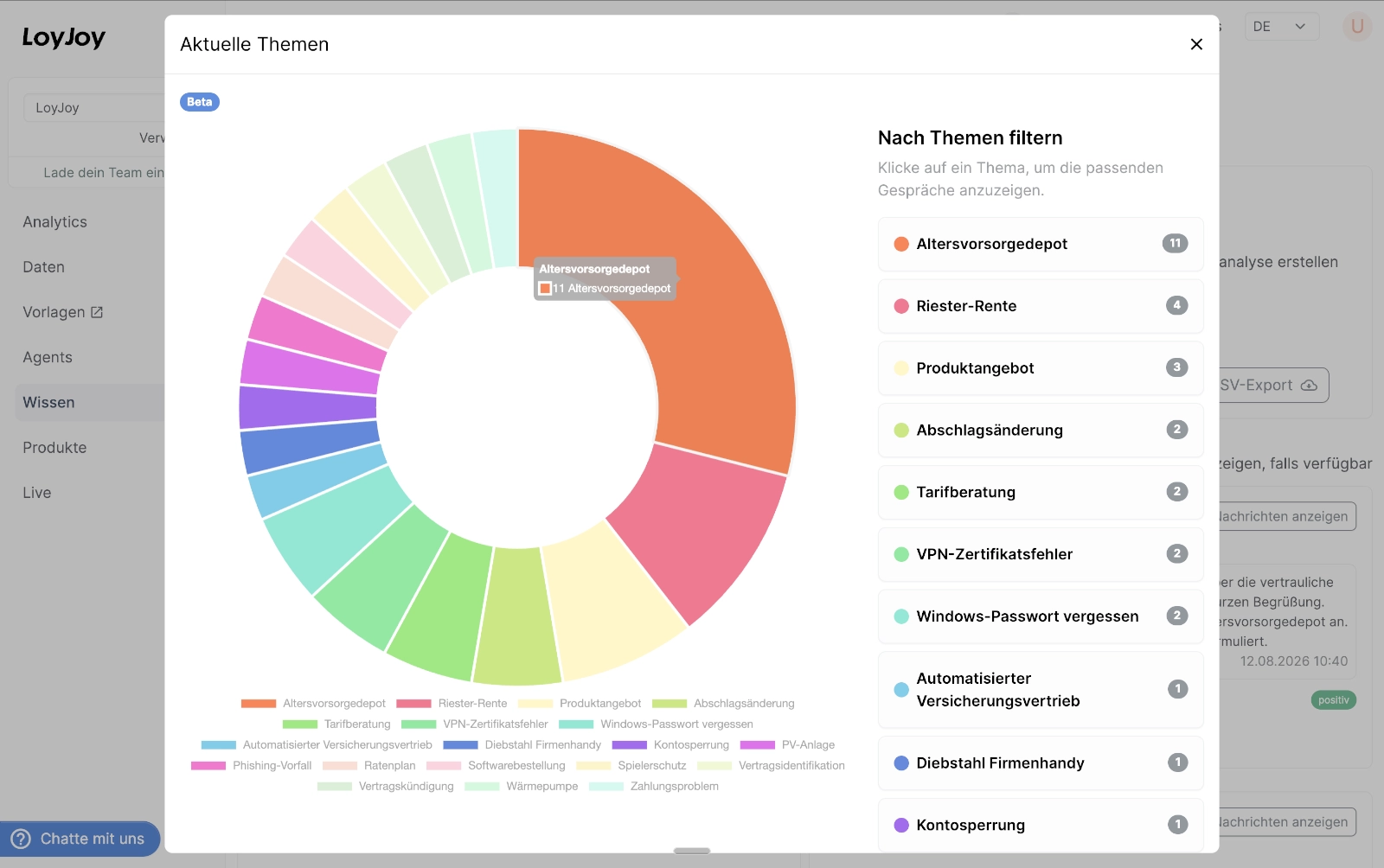
Beide verwenden die aktuell auf der Seite angewendeten Filter (Zeitraum, KI-Agent, Sentiment, interne/externe IP-Adresse). Klicken Sie auf ein Diagrammsegment oder ein Thema in der Liste, um die Gesprächsliste auf dieses Thema einzugrenzen; über der Liste erscheint ein Badge mit dem aktiven Thema, das Sie durch Klicken auf das ✕ wieder entfernen können.
Neue Themen werden bei Bedarf erstellt, aber die KI verwendet für Ihren Tenant bereits verwendete Themennamen wieder, wo sie passen, sodass die Liste im Laufe der Zeit konsistent bleibt, statt fast identische Labels für dasselbe Thema zu erzeugen.
Themen sind nur für Gespräche verfügbar, die eine KI-erzeugte Zusammenfassung haben. Die häufigsten Themen über alle KI-Agenten hinweg sind auch in der wöchentlichen Performance-Report-E-Mail enthalten.